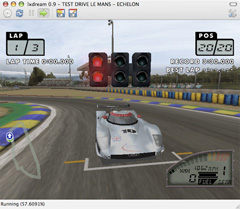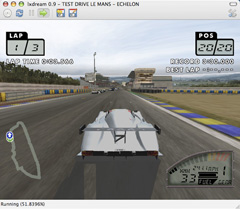


Tutoriel : lxdream, un émulateur Dreamcast
Cet article est obsolète ! Si vous souhaitez émuler une Dreamcast sur Mac, regardez par ici.
lxdream est certainement l'émulateur le plus prometteur de cette année 2008. Son auteur, Nathan Keynes travaille dur sur ce projet qui évolue assez rapidement. Nous pensons qu'une version "exploitable" sera bientôt disponible. Même si la version actuelle de lxdream (0.9) ne permet pas encore de jouer dans de bonnes conditions, voici un court tutoriel pour les plus curieux d'entre vous.
Commencez par télécharger la dernière version disponible sur le site. Vous pouvez aussi compiler vous-même la dernière version intermédiaire à partir des sources fournies par le serveur SVN. Pour les téméraires voici une manière de faire :
1/ Compilation (optionnel)
Vous devez avoir les Developer Tools d'Apple ainsi que Fink (voir étape 1 et 3 de cet article) installé sur votre machine. Ouvrez un terminal, puis tapez :
fink install svn; fink install pkgconfig; fink install libpng3; fink install glib2
Installez tous les paquets proposés.
Cette action installe les librairies nécessaires à la compilation de lxdream ainsi qu'un client en ligne de commande de Subversion. Il existe plusieurs applications graphiques qui permettent de gérer la même chose.
Pour compiler la dernière version de lxdream.
Créez un dossier à l'endroit souhaité, tapez cd suivi d'une espace puis glissez ce dossier dans le terminal, enfin tapez entrer pour valider cette commande. Tapez :
svn co http://www.lxdream.org/svn/lxdream/trunk lxdream
Cette action demande au client SVN de mettre à jour les sources situées dans le dossier lxdream. Entrez dans le dossier pour ensuite compiler ces sources :
cd lxdream
 ./configure && make
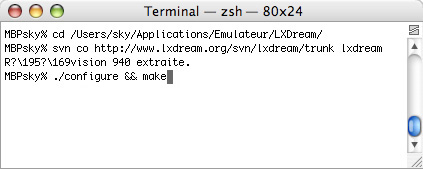
Une fois, le travail effectué, vous trouverez dans le dossier lxdream, l'application lxdream.app fraîchement construite.
2/ Configuration
Téléchargée ou compilée, lancez l'application obtenue. L'interface utilisateur de cet émulateur est assez simple et claire. Quelques boutons d'actions en en-tête de fenêtre font tout ce dont on a besoin.
Il faut commencer par configurer l'émulateur Dreamcast. Cliquez sur le bouton d'accès aux préférences situées en haut et à droite de l'application.
Cliquez sur le premier champ, puis glissez le bios Dreamcast (nommé dcboot.rom, dc_bios.bin, ...) dedans.
Cliquez sur le second champ, puis glissez le flash Dreamcast (nommé dcflash.rom, dc_flash.bin, ...) dedans.
Cliquez sur n'importe quel autre champ pour valider la dernière modification.
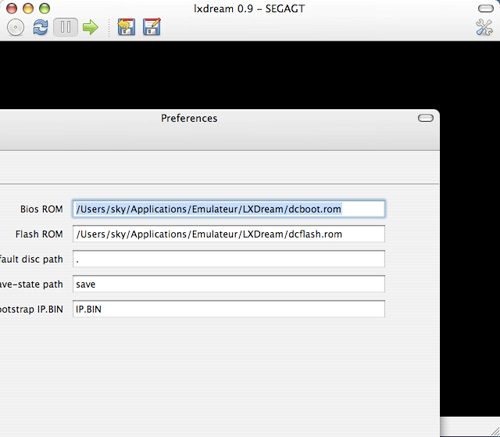
Configurez les touches du clavier dans le second onglet de l'interface des préférences.
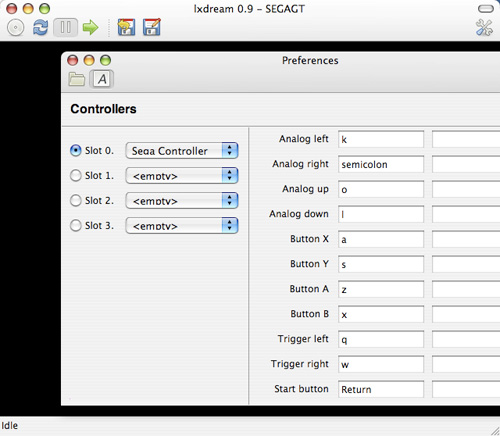
En cas de souci, vous pourrez accéder au fichier de préférences, toujours via le terminal. Tapez :
open -a TextEdit ~/.lxdreamrc
Le fichier s'ouvre avec TextEdit, et vous pouvez changer manuellement le contenu des préférences. Cela n'est, bien sûr, pas conseillé, mais cela peut permettre de résoudre certains problèmes.
3/ Lancement d'un jeu
En cliquant sur l'icône de CD-Rom de l'interface principale, vous pourrez choisir l'image disque du jeu Dreamcast à lancer. Préférez les jeux au format GDI ou CDI, l'émulateur est normalement compatible avec les images NRG mais nous n'avons pas pu tester cette fonctionnalité. Les formats MDF/MDS ou ISO ne sont pas supportés.
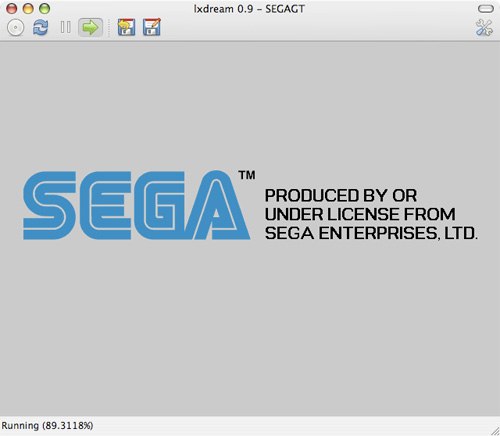
Vous pouvez ensuite lancer le jeu avec le bouton "Run" dont l'icône est une flèche verte.
4/ Problèmes & solutions connus
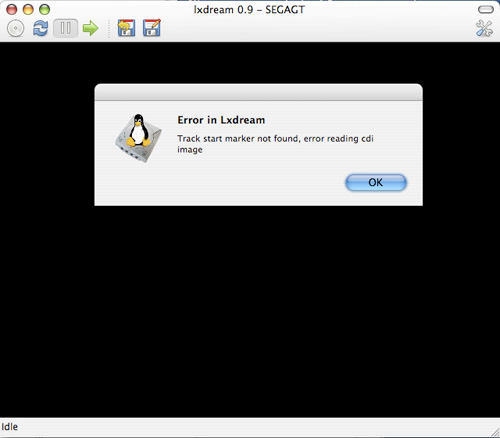
Si l'application vous renvoie une alerte lors de la sélection de votre image c'est qu'elle n'est pas (encore) compatible avec cette version de lxdream.
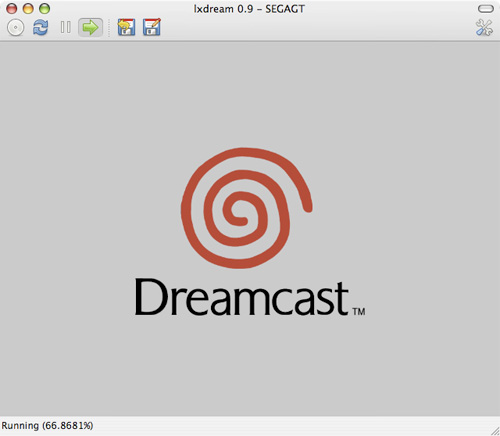
Si lxdream affiche le logo Dreamcast animé, c'est que vos bios sont correctement paramétrés.
Une fois passé le logo Dreamcast, si vous arrivez sur l'interface de gestion de la Dreamcast, c'est qu'aucune image n'a été sélectionnée. Une autre possibilité est que votre image n'est pas bootable où qu'elle n'est pas compatible avec le bios courant (NTSC-U, NTSC-J, PAL).
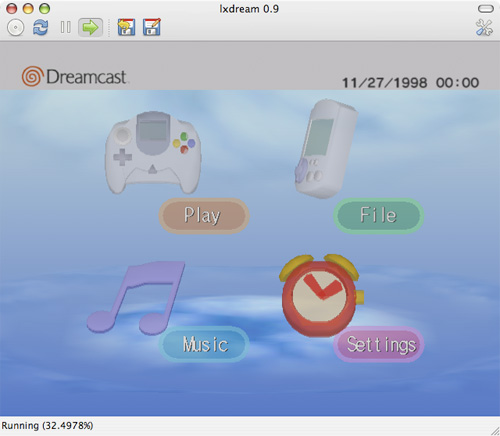
Lors de la lecture d'un jeu, des erreurs peuvent survenir, le jeu est alors mis en pause. De temps en temps, il est possible de relancer le cours du jeu en appuyant sur la touche "Run".
Si le jeu se lance mais buggue sans fournir d'erreur, cela peut venir d'une incompatibilité avec le jeu. Un liste de compatibilité (incomplète) est disponible sur notre site dédié. Si votre jeu n'est pas dans la liste, vous pouvez toujours soumettre votre rapport.
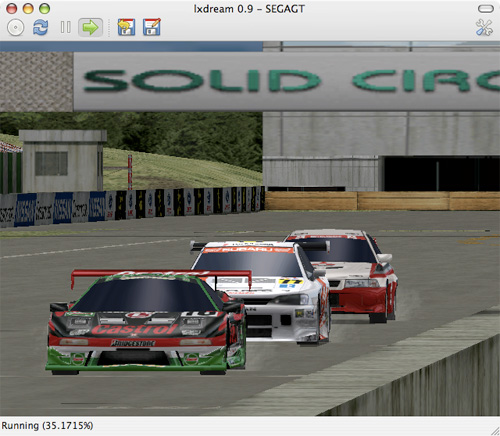
SEGA GT :
F355 Challenge :
Le Mans 24Hours :